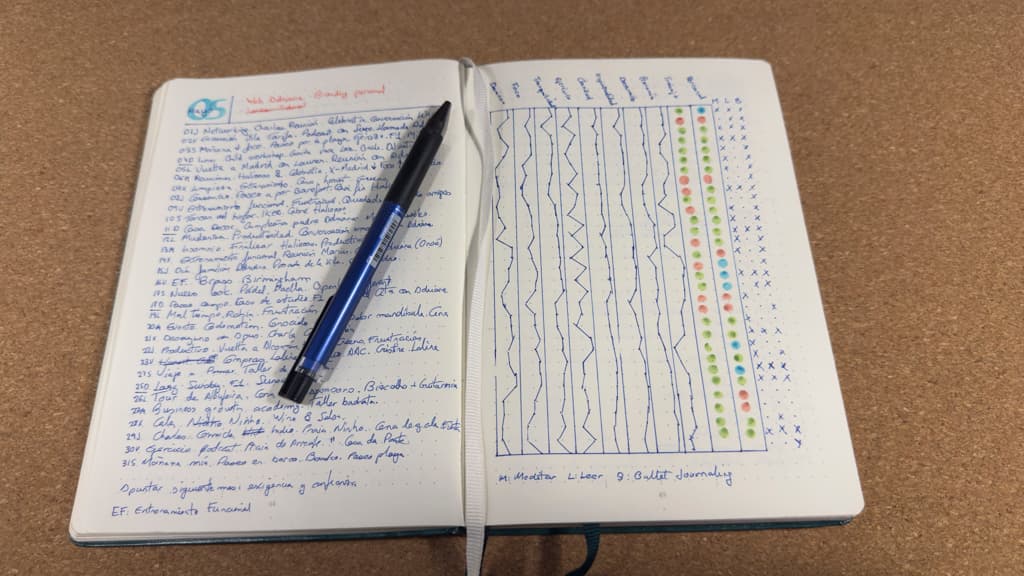
Soy de los de inbox zero. Uso intensivamente el método P.A.R.A. Hago Bullet Journaling. Sigo Atomic HabitsSe abre en una nueva pestaña. Tengo un Second Brain en NotionSe abre en una nueva pestaña.
En este artículo te voy a explicar cómo todas estas herramientas me ayudan a alcanzar mi máxima productividad digital.
He ordenado las secciones por valor, de menos a más.
#Método P.A.R.A
Tiago ForteSe abre en una nueva pestaña creó el método P.A.R.A. Es un sistema en el que organizas la información digital de la siguiente manera:
- Proyectos: esfuerzos a corto plazo de tu trabajo o tu vida en los que estás trabajando ahora
- Áreas: responsabilidades a largo plazo que quieres gestionar en el tiempo
- Recursos: temas o intereses que pueden serte útiles en el futuro
- Archivo: elementos inactivos de las otras categorías
Aquí tienes un ejemplo de la estructura de carpetas de mi Google DriveSe abre en una nueva pestaña, y también de las carpetas de mi navegador ArcSe abre en una nueva pestaña (más sobre esto luego):
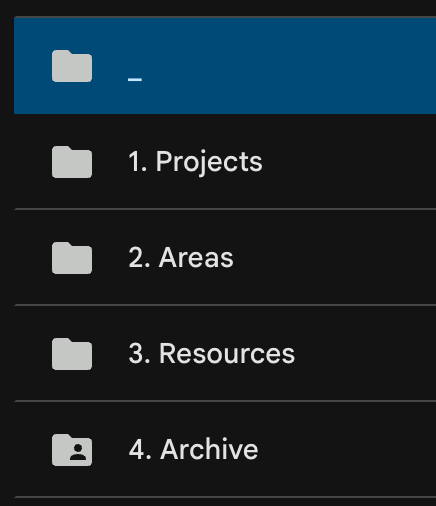
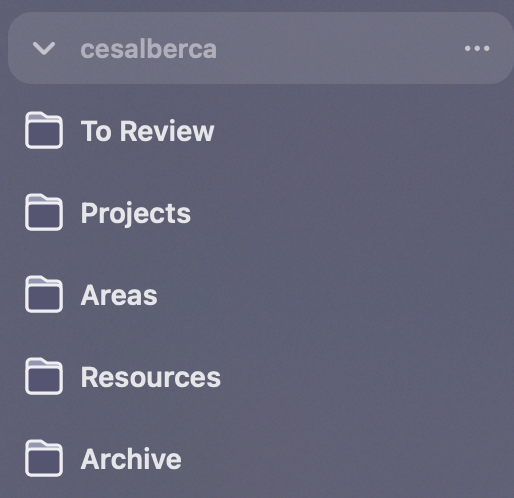
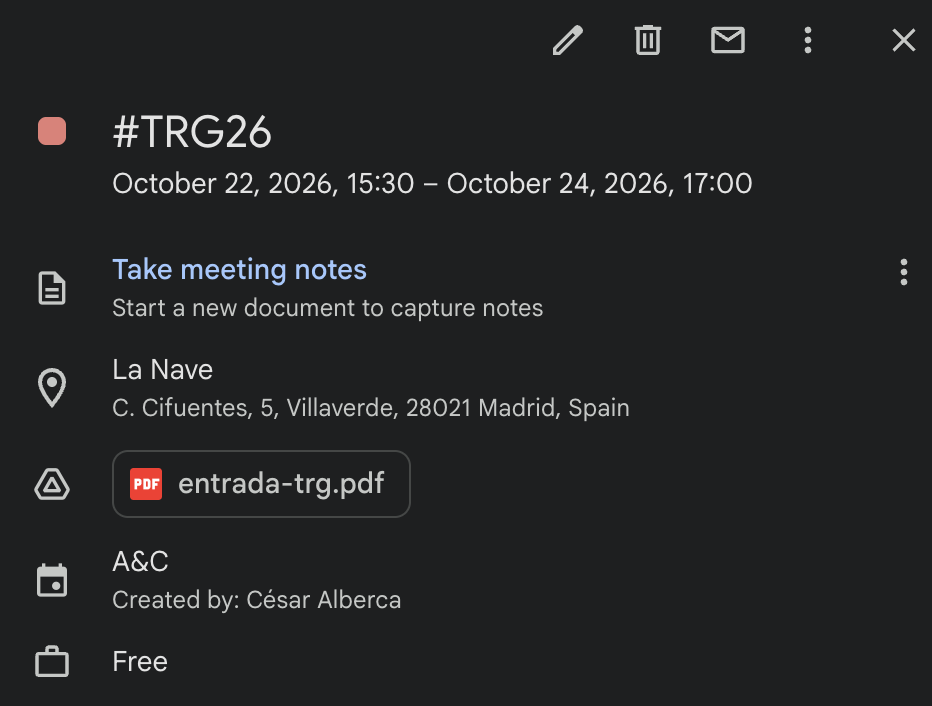
¿Te preguntas qué es la carpeta _? Me sirve de carpeta de acceso rápido para documentos temporales, aunque los archivos que están ligados a una fecha los suelo mover a Google CalendarSe abre en una nueva pestaña como adjunto.
Lo que más útil me resulta es mover cosas de Proyectos o Áreas al Archivo. Es genial, porque puedo recuperarlas en el futuro si las necesito, y que estén en el archivo significa que ocupan menos carga cognitiva.
¿Crees que lo tienes? Prueba a ordenar estos:
¿Dónde va? Ordénalo a lo P.A.R.A
Elemento 1 de 4
El rediseño de la web que entregas este mes
#Inbox Zero
Tengo . La mayor parte del tiempo.
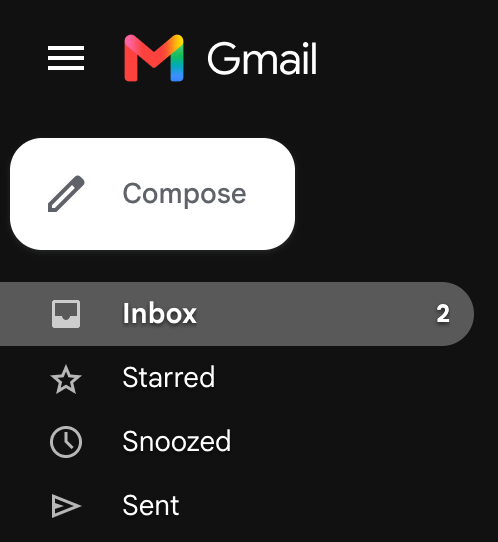
La manera de conseguirlo es darme de baja de todos los emails, newsletters (¡excepto esta, claro!) o servicios que me mandan emails que no quiero. Solo quiero recibir cosas que me interesan de verdad.

A veces voy aún más allá. Con esos emails transaccionales de los que no puedo darme de baja, enviados por un servicio que apenas uso (sí, esos pesados "hemos actualizado nuestros términos de servicio", bueno, gracias por avisarme por quinta vez), directamente elimino la cuenta.
Sigo esta regla con todos mis emails de trabajo, no solo con mi email personal.
¿Tienes +23.431 emails? Pues venga, selecciónalos todos y elimínalos. No, no lo hagas, es broma, márcalos como leídos y empieza a darte de baja. Gmail ahora ofrece una página para gestionar suscripcionesSe abre en una nueva pestaña.
¿Cómo de lejos estás tú del inbox zero? Sé sincero:
Calculadora de inbox zero
#Apple
No me da miedo decir que soy fan de 🍏. Aquí van algunas de mis funcionalidades favoritas.
#Atajos
Tengo 4 atajos hechos a medida:
- Conversor de zona horariaSe abre en una nueva pestaña. Este también lo lanzo en mi Mac (sí, los Atajos de AppleSe abre en una nueva pestaña se pueden reutilizar entre macOS e iOS).
- Atajo conversor a moneda localSe abre en una nueva pestaña y atajo conversor a moneda extranjeraSe abre en una nueva pestaña. Cada vez que viajo, edito el atajo con la moneda correcta.
- Atajo de bloqueoSe abre en una nueva pestaña, para poder poner la pantalla en no dormir nunca, y crea un recordatorio para que me acuerde de desactivarlo.
- Atajo para abrir una imagen y ver fácilmente mi suplementación. Es una tontería, pero funciona, así que nunca se me olvida tomarla.
#Copiar y pegar
Puedo copiar en el portátil y pegar en el móvil, y viceversa, gracias al Portapapeles UniversalSe abre en una nueva pestaña. Incluso imágenes. Tan útil. Tan simple. Increíble.
#AirDrop
Es una de las funcionalidades más útiles de Apple, la capacidad de enviar archivos sin fricción a otros usuarios de Apple. La uso para mover archivos rápidamente. Por ejemplo, para este artículo grabé los atajos en mi iPhone y luego envié los vídeos a mi portátil para poder incluirlos aquí.
#Modos de concentración
He definido tres modos de concentración y cambio automáticamente entre ellos según la hora.
- No molestar: es el que uso por defecto, lo activo mediante atajos todos los días a las 22:00 y cuando abro mi app de meditación.
- Personal: silencio las notificaciones de trabajo. Se activa a partir de las 18:00.
- Trabajo: silencio las notificaciones personales. Se activa entre las 09:00 y las 18:00.
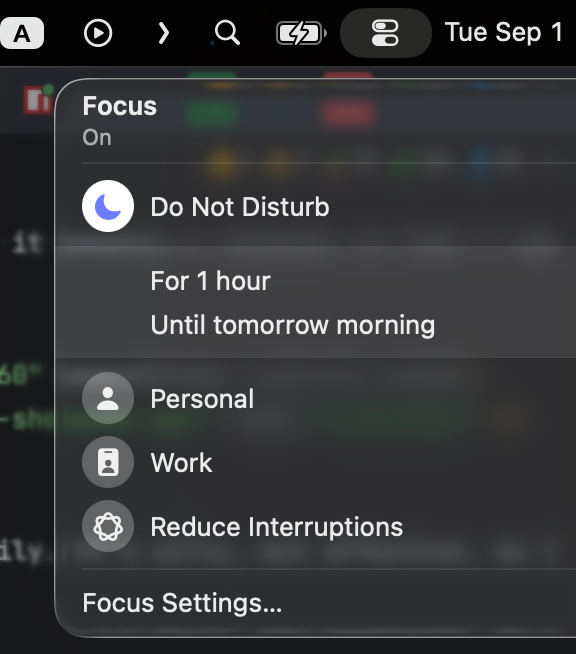
¿Demasiadas notificaciones? Menos es más. Siléncialas. Suelo bloquear los permisos de notificación de las apps triviales, y en el portátil incluso desactivo las notificaciones de WhatsApp/Telegram. Intento evitar todo lo que rompa mi concentración.
#Portapapeles extendido
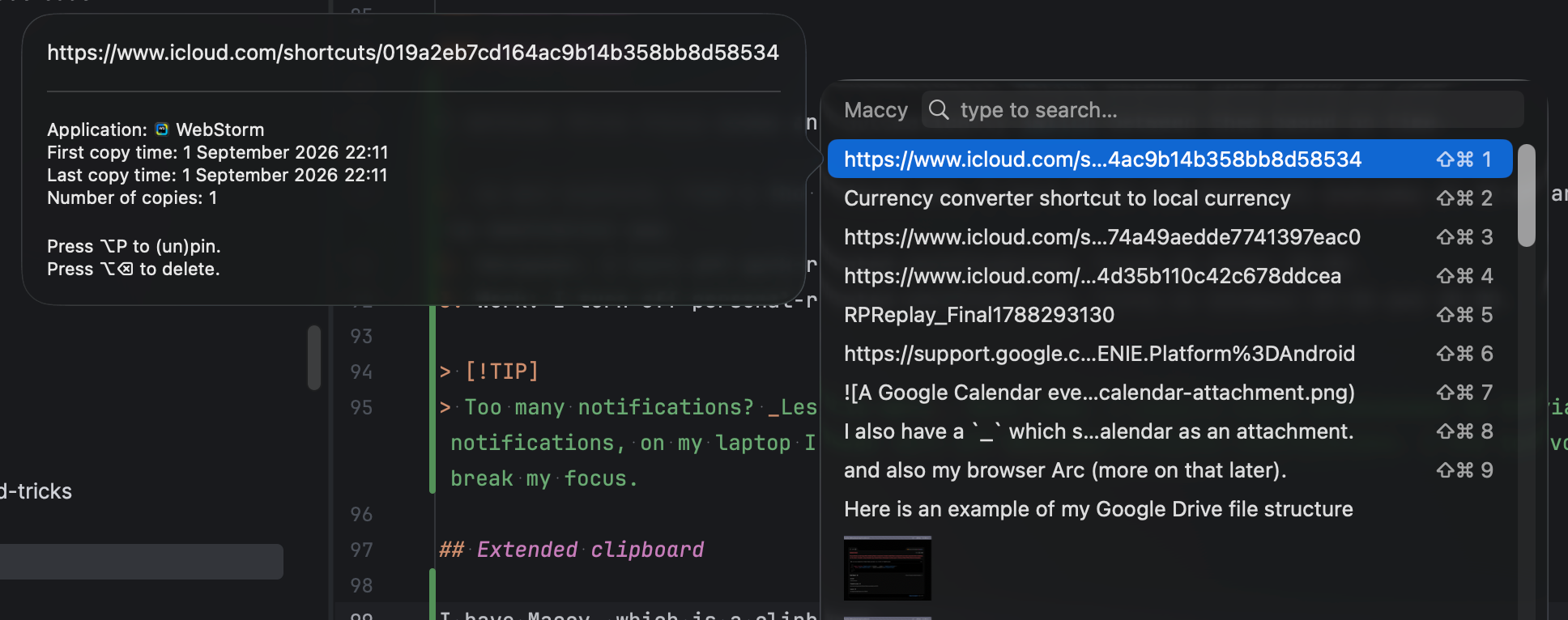
Tengo MaccySe abre en una nueva pestaña, un gestor de portapapeles que guarda un historial del texto y las imágenes que copio. Utilísimo. Lo lanzo con Ctrl+Shift+V.
#Nombres con la fecha primero (2026-10-20_nombre)
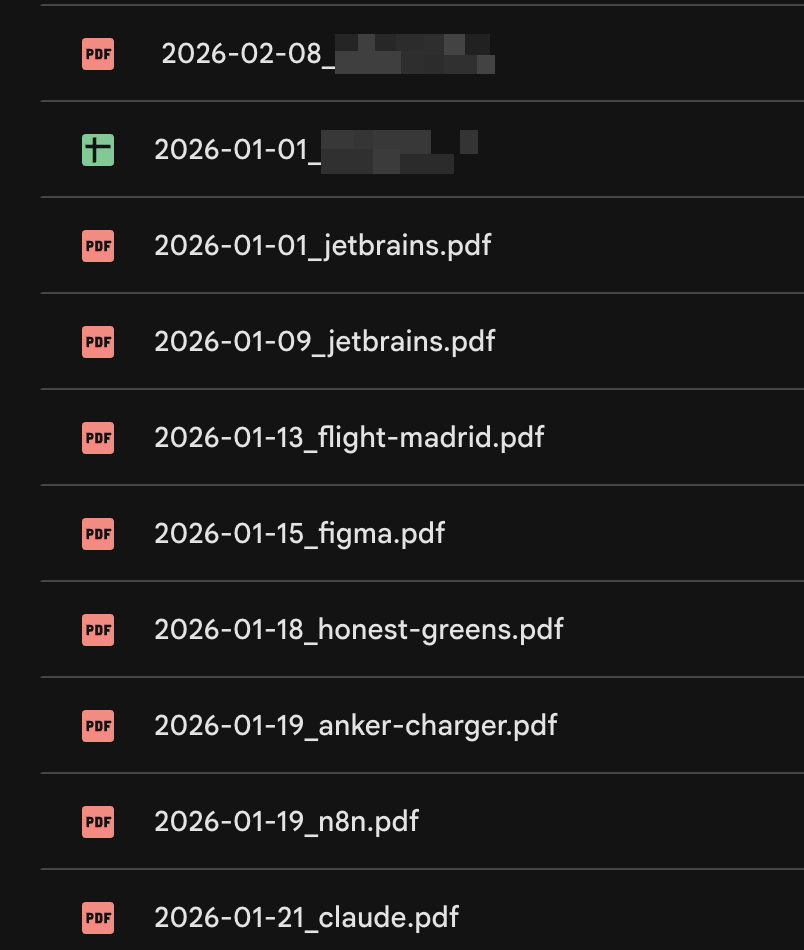
Siempre que tengo que nombrar una factura o un proyecto de edición, uso este formato, lo que significa que al ordenar por nombre todo queda listado automáticamente en orden. Simple y efectivo. Me ayuda cuando tengo que enviarle a mi gestor las facturas del mes.
#Reemplazar Bloq Mayús con Ctrl
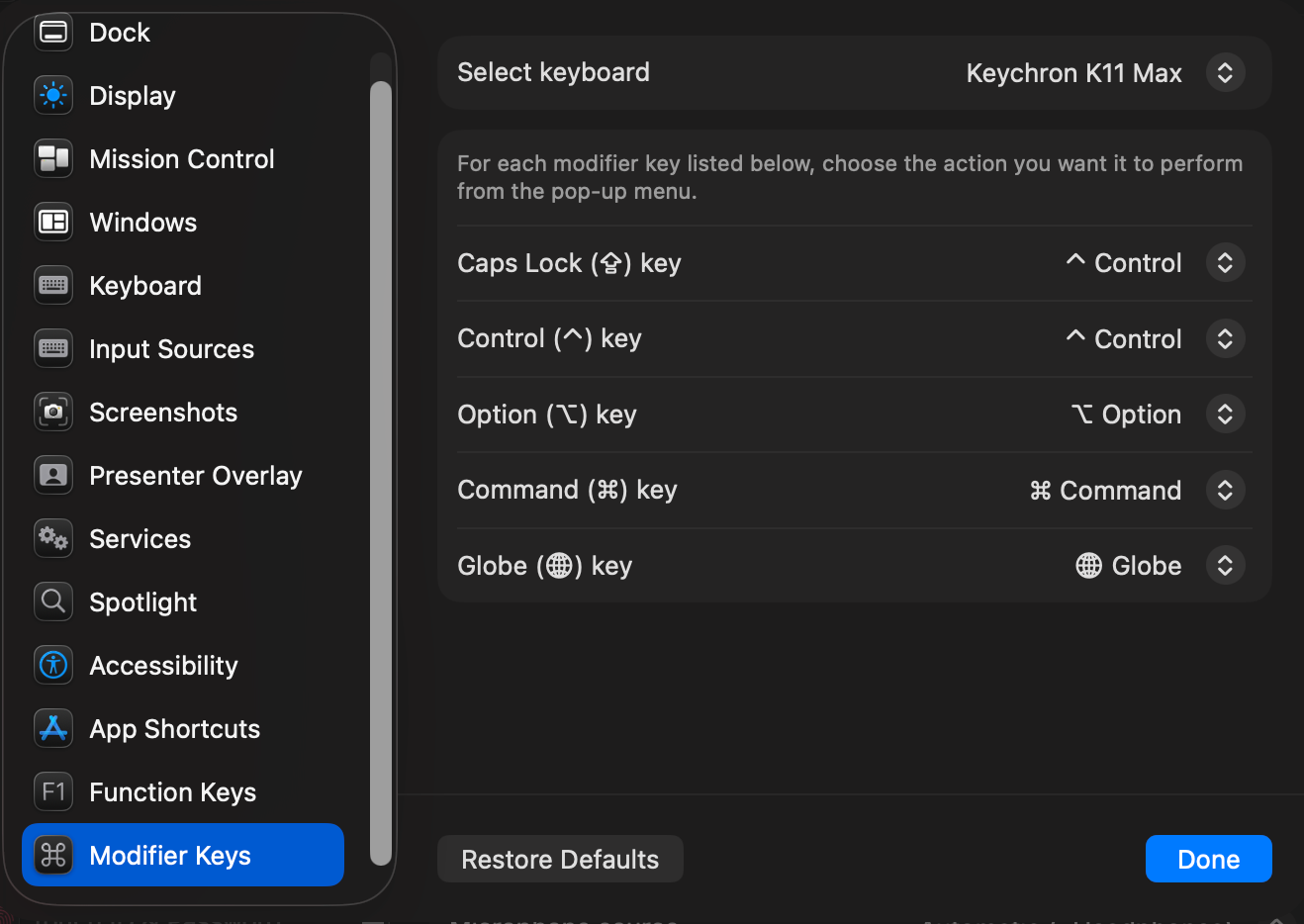
Remapeé la tecla Bloq Mayús a Ctrl en mi configuración porque, sinceramente, no es una tecla útil salvo que estés escribiendo SQL o enviando emails cabreados.
NADA GRITA MÁS ENFADO QUE ENVIAR UN MENSAJE MANTENIENDO SHIFT TÚ MISMO EN CADA PALABRA. SI ESTÁS ENFADADO, AL MENOS ESFUÉRZATE UN POCO.
La ventaja es que los atajos que usan la tecla Ctrl se vuelven mucho más cómodos. La ergonomía es importante para mí. Y si alguna vez necesito mayúsculas de verdad, uso el atajo de mi IDE (ya he escrito antes sobre los atajos de WebStorm).
#Dotfiles
Hablando de configuración, todo lo que configuro en mi Mac está hecho con código, de manera que cuando cambio de máquina ejecuto un script que instala todas mis apps favoritas, configura atajos e incluso la velocidad del ratón.
Lo hago usando dotfilesSe abre en una nueva pestaña y una pequeña librería que creé con unos excompañeros llamada dotplugSe abre en una nueva pestaña.
Por ejemplo, aquí tienes la lista de todas las apps y utilidades que tengo
brew "asciinema"
brew "bat"
brew "eza"
brew "ffmpeg"
brew "fzf"
brew "gemini-cli"
brew "gh"
brew "gifsicle"
brew "gifski"
brew "git-delta"
brew "glab"
brew "gnu-getopt"
brew "herdr"
brew "imagemagick"
brew "jpegoptim"
brew "mas"
brew "micro"
brew "mise"
brew "oxipng"
brew "pngquant"
brew "ripgrep"
brew "vercel-cli"
brew "webp"
brew "yt-dlp"
brew "zoxide"
brew "zsh-autosuggestions"
brew "zsh-syntax-highlighting"

cask "1password"
cask "appcleaner"
cask "arc"
cask "bluesnooze"
cask "brave-browser"
cask "chatgpt"
cask "claude"
cask "claude-code@latest"
cask "docker-desktop"
cask "figma"
cask "firefox"
cask "flux-app"
cask "ghostty"
cask "google-chrome"
cask "google-drive"
cask "hiddenbar"
cask "jetbrains-toolbox"
cask "maccy"
cask "nordvpn"
cask "notion"
cask "numi"
cask "orbstack"
cask "rectangle"
cask "rode-central"
cask "scroll-reverser"
cask "shottr"
cask "slack"
cask "spotify"
cask "vlc"
cask "warp"
cask "whatsapp"
Y aquí tienes cómo configuro el propio macOS, mediante defaults
# System Preferences > Keyboard >
defaults write -g InitialKeyRepeat -int 12

# System Preferences > Keyboard >
defaults write -g KeyRepeat -int 2

# Auto hide the dock
defaults write com.apple.dock autohide -bool true

# Show all hidden files
defaults write com.apple.Finder AppleShowAllFiles -bool true

# Remove shadows from screenshots
defaults write com.apple.screencapture disable-shadow -bool true

# Disable feedback when changing volume
defaults write NSGlobalDomain com.apple.sound.beep.feedback -bool false

# New window points to home
defaults write com.apple.finder NewWindowTarget -string "PfHm"

# Use list view
defaults write com.apple.finder FXPreferredViewStyle -string "Nlsv"

# Disable the sound effects on boot (needs sudo only the first time)
if ! nvram SystemAudioVolume 2>/dev/null | grep -q '%80'; then
  sudo nvram SystemAudioVolume=%80
fi

# Finder: allow quitting via ⌘ + Q; doing so will also hide desktop icons
defaults write com.apple.finder QuitMenuItem -bool true

# Finder: show all filename extensions
defaults write NSGlobalDomain AppleShowAllExtensions -bool true

# When performing a search, search the current folder by default
defaults write com.apple.finder FXDefaultSearchScope -string "SCcf"

# Disable the warning when changing a file extension
defaults write com.apple.finder FXEnableExtensionChangeWarning -bool false

# Avoid creating .DS_Store files on network volumes
defaults write com.apple.desktopservices DSDontWriteNetworkStores -bool true

# Show the ~/Library folder
chflags nohidden ~/Library

# Bottom right screen corner opens Desktop
defaults write com.apple.dock wvous-br-corner -int 4
defaults write com.apple.dock wvous-br-modifier -int 0

# Change the default screenshots folder
defaults write com.apple.screencapture location ~/Desktop

# Trackpad: enable tap to click for this user and for the login screen
defaults write com.apple.driver.AppleBluetoothMultitouch.trackpad Clicking -bool true
defaults -currentHost write NSGlobalDomain com.apple.mouse.tapBehavior -int 1
defaults write NSGlobalDomain com.apple.mouse.tapBehavior -int 1

# Use fn functions as default
defaults write .GlobalPreferences.plist com.apple.keyboard.fnState -int 1

# Disable user interface sound like screenshots
defaults write com.apple.systemsound "com.apple.sound.uiaudio.enabled" -int 0

# Prevent apps from staying in Dock
defaults write com.apple.dock show-recents -bool no
defaults write com.apple.dock persistent-apps -array

# Disable automatic modifications of entered text
defaults write -g NSAutomaticCapitalizationEnabled -bool false
defaults write -g NSAutomaticDashSubstitutionEnabled -bool false
defaults write -g NSAutomaticPeriodSubstitutionEnabled -bool false
defaults write -g NSAutomaticQuoteSubstitutionEnabled -bool false
defaults write -g NSAutomaticSpellingCorrectionEnabled -bool false

# Enable full keyboard access for all controls
# (e.g. enable Tab in modal dialogs)
defaults write NSGlobalDomain AppleKeyboardUIMode -int 3

# Enable tap to click for the current user and the login screen. (Don't have to press down on the trackpad -- just tap it.)
defaults write com.apple.driver.AppleBluetoothMultitouch.trackpad Clicking -bool true
defaults write com.apple.AppleMultitouchTrackpad Clicking -int 1
defaults -currentHost write -g com.apple.mouse.tapBehavior -int 1
defaults write -g com.apple.mouse.tapBehavior -int 1

# Always show scrollbars
defaults write NSGlobalDomain AppleShowScrollBars -string "Always"

# Avoid period substitution
defaults write NSGlobalDomain NSAutomaticPeriodSubstitutionEnabled -bool false

# Disable smart quotes
defaults write NSGlobalDomain NSAutomaticQuoteSubstitutionEnabled -bool false

# Disable auto-correct
defaults write NSGlobalDomain NSAutomaticSpellingCorrectionEnabled -bool false

# Disable press-and-hold for keys in favor of key repeat
defaults write NSGlobalDomain ApplePressAndHoldEnabled -bool false
Lo mejor es que para cada proyecto tengo un plugin a medida con la configuración y las apps específicas de ese proyecto. Está en control de versiones y puedo pedirle a mi agente de IA que lo ajuste por mí. Incluso puedo compartirlo con otras personas.
#Arc
Uso el navegador ArcSe abre en una nueva pestaña. Lo que más me gusta son las pestañas verticales, cómo cierra automáticamente todas las pestañas cada 24 horas y cómo puedo mostrar u ocultar la barra lateral. Tiene más funcionalidades, pero para mí esas son las que dan en el clavo.
Si algo merece la pena guardarlo, lo almaceno como marcador usando el método P.A.R.A o lo muevo a mi second brain (más sobre esto luego).
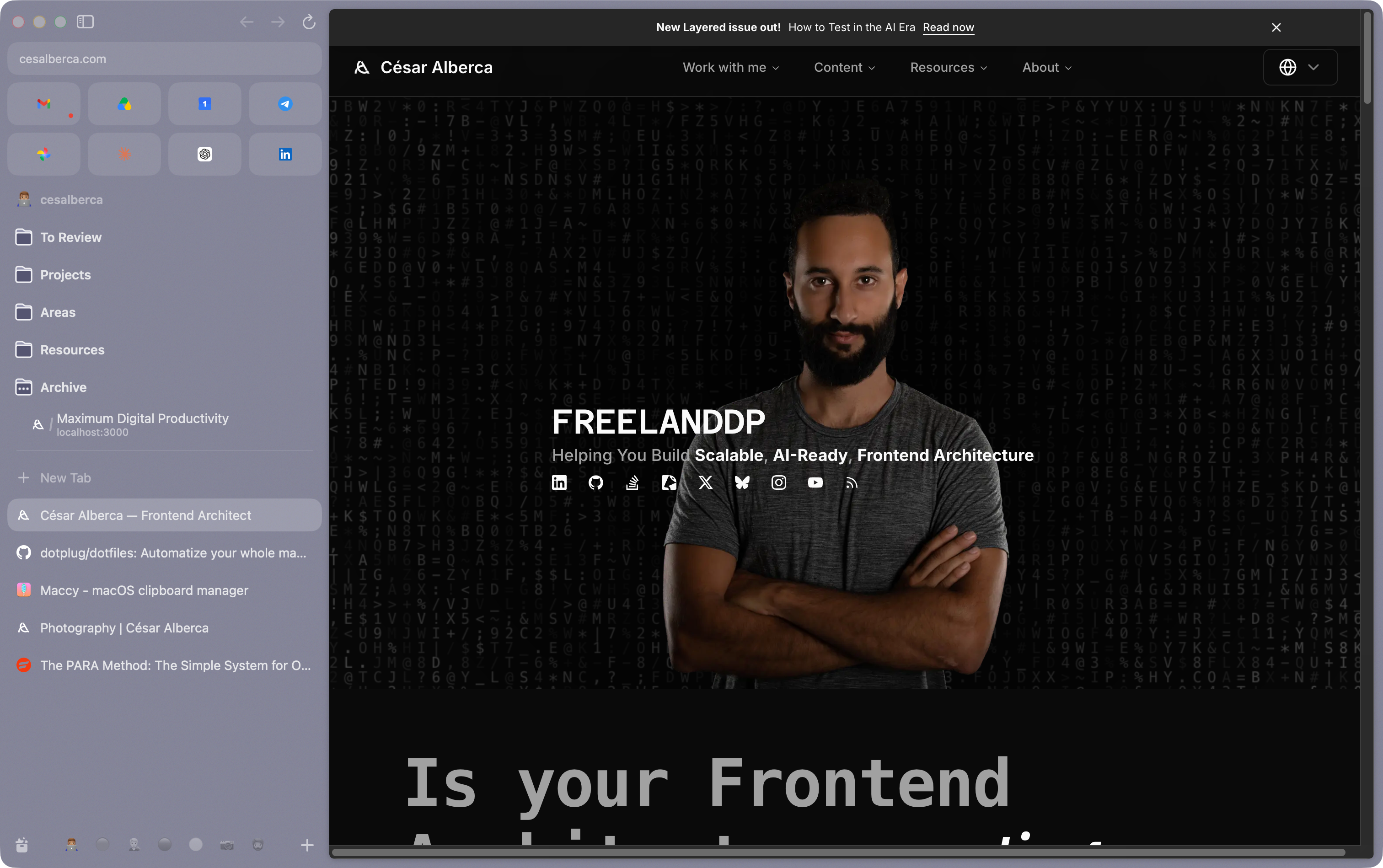
Tristemente, Arc ya no está en desarrollo: lo está reemplazando DiaSe abre en una nueva pestaña. Todavía no he dado el salto. Ya veremos.
#Delegar al calendario
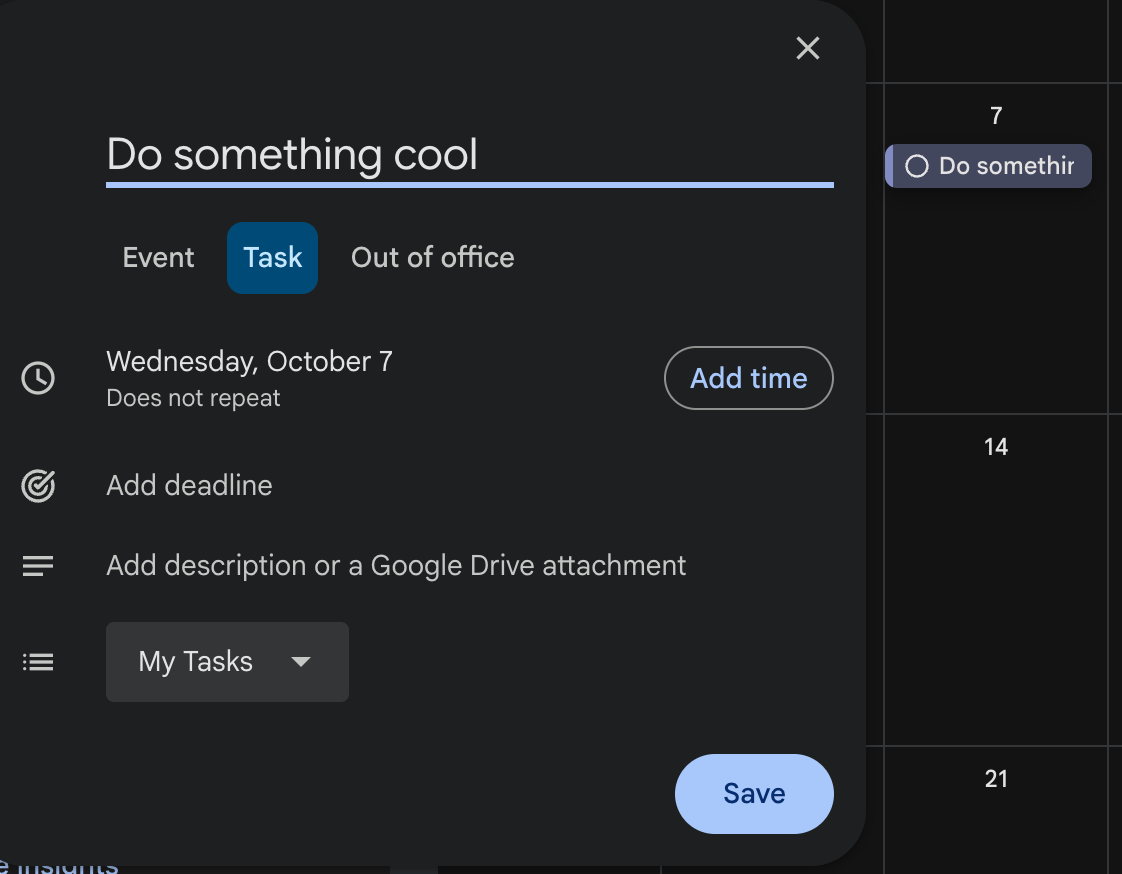
Uso el método bullet journal para organizar mis días. Para eso uso papel y boli. Sí, raro, lo sé. Sin embargo, cuando algo es sensible al tiempo uso Google TasksSe abre en una nueva pestaña directamente en el calendario para que me llegue la notificación.
#Capturas de pantalla
Una buena app de capturas es esencial, y para esto confío en ShottrSe abre en una nueva pestaña.
La lanzo con Cmd+Shift+4.
Me gusta que puedo añadir comentarios y flechas. Me descubro haciendo un montón de capturas y añadiéndoles notas para enviárselas a mis clientes o a mis agentes.
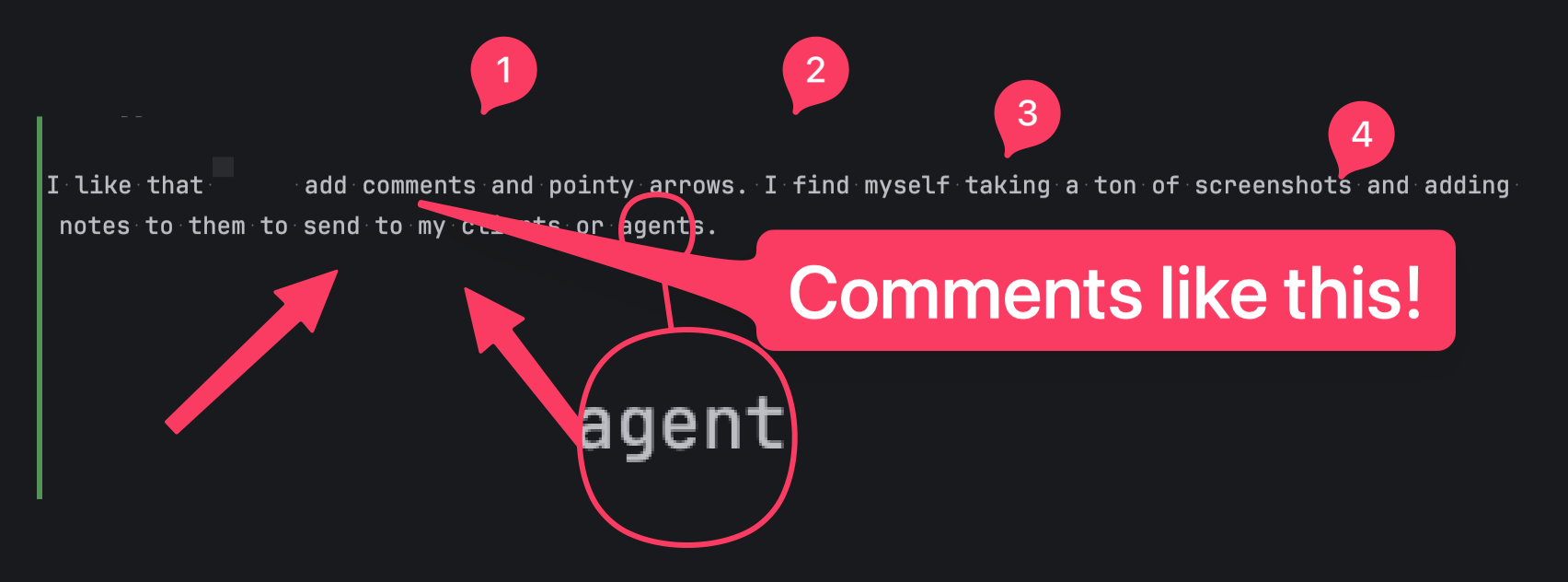
Lo único que echo de menos es que grabe vídeos o GIFs. Para grabar uso QuickTimeSe abre en una nueva pestaña y luego lo convierto a GIF con GifskiSe abre en una nueva pestaña.
#Atajos de teclado
He invertido mucho tiempo en aprenderme los atajos de cada programa importante que uso. El navegador, mi IDE, la terminal, el sistema operativo, etcétera. Estos son mis favoritos:
Cmd+Tab: cambiar entre apps abiertas.Cmd+CyCmd+V: copiar y pegar. Los clásicos.Cmd+Z: deshacer cualquier cosa, casi en cualquier sitio.Cmd+Shift+Z: rehacer lo que acabas de deshacer.Cmd+Left/Right Arrow: saltar al principio o al final de la línea.Option+Left/Right Arrow: saltar palabra a palabra.Option+Delete: borrar la palabra anterior entera.Cmd+A: seleccionarlo todo.Shift+Option+Left/Right Arrow: seleccionar palabra a palabra.
Y muchos, muchos más.
¿No usas Mac? Usa el interruptor para ver los equivalentes de Windows en esta lista.
¿Tus dedos ya se los saben? Demuéstralo:
Pruébalos sobre texto real
Esto es un cuadro de texto de verdad: cada atajo hace lo suyo. Ve en orden y observa cómo reacciona el texto.
Cmd+ASelecciona todo el texto (todo se resalta a la vez)Option+Left ArrowHaz clic al final y salta hacia atrás palabra a palabraShift+Option+Left ArrowMantén también Shift: selecciona la palabra anteriorOption+DeleteAhora bórralaCmd+Left ArrowSalta al principio de la línea
#Bullet Journaling
He hablado de ello extensamente en un artículo aparte. Lee cómo hago bullet journaling. Así que aquí seré breve. Me da paz y dirección. También me ayuda a integrar mejor el conocimiento y tiene algo tan satisfactorio que no se puede poner en palabras.
Podría haber usado cualquier herramienta digital o Notion, pero tener algo analógico es lo que mejor encaja conmigo.
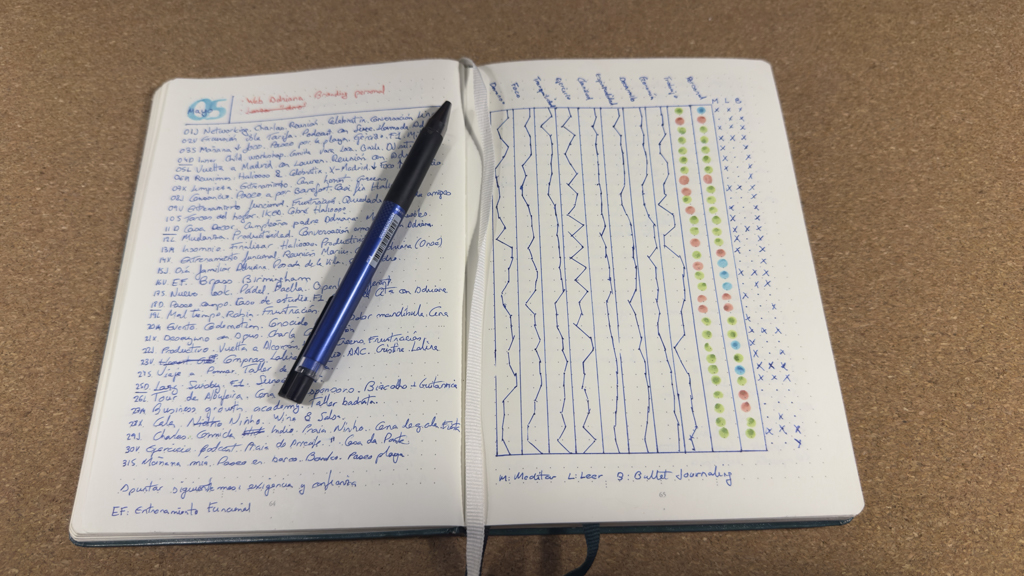
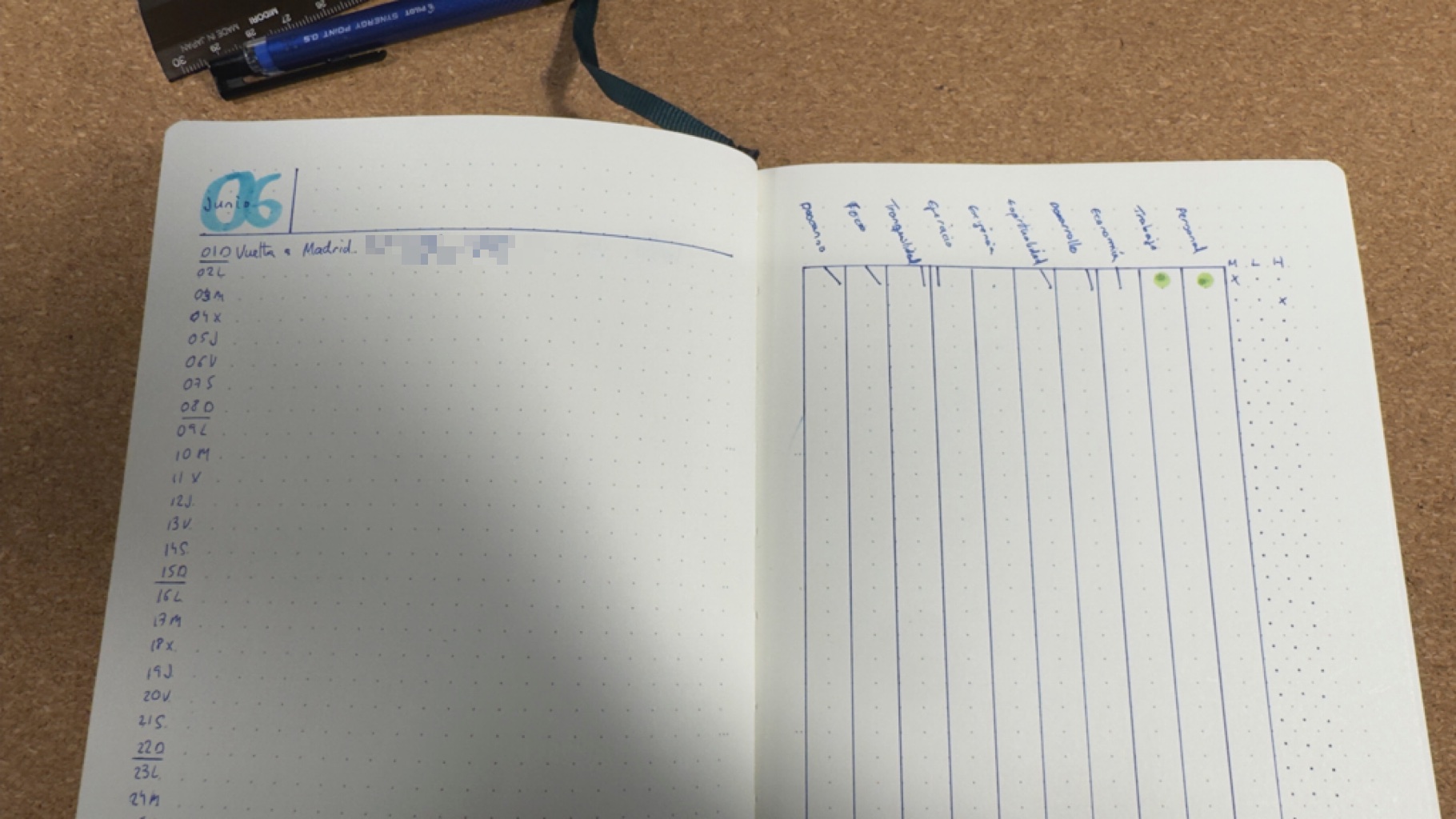
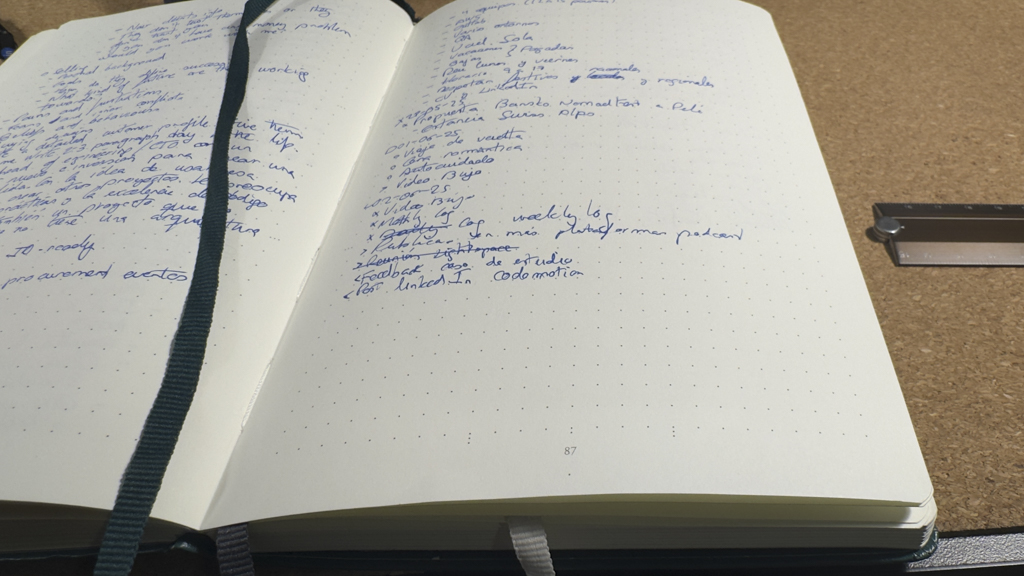
Si necesito registrar información a la que de verdad quiero volver o poder buscar fácilmente, uso mi Second Brain.
#Second Brain
Cada pieza de conocimiento que merece la pena conservar la guardo como un tesoro en Notion. Me aseguro de que solo aterrice aquí la información más destilada y fácil de consumir. Todo lo nuevo tiene que luchar por su sitio.
Esto lo aprendí de Tiago Forte en su libro Building a Second BrainSe abre en una nueva pestaña.
Por supuesto, sigue el método P.A.R.A que describimos antes.
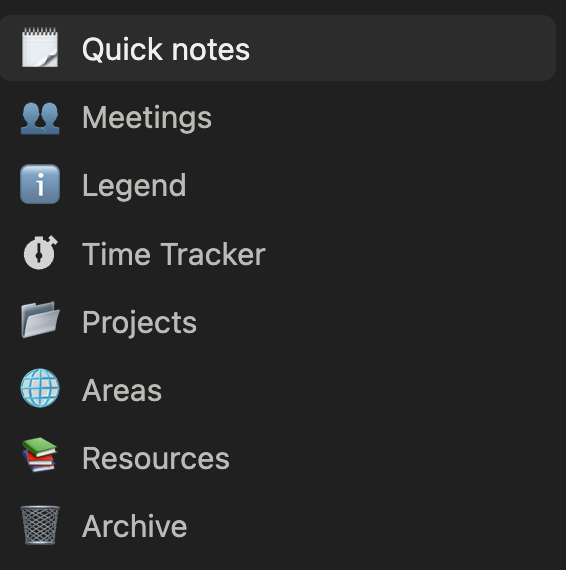
Aquí tienes algunos ejemplos del contenido que guardo:
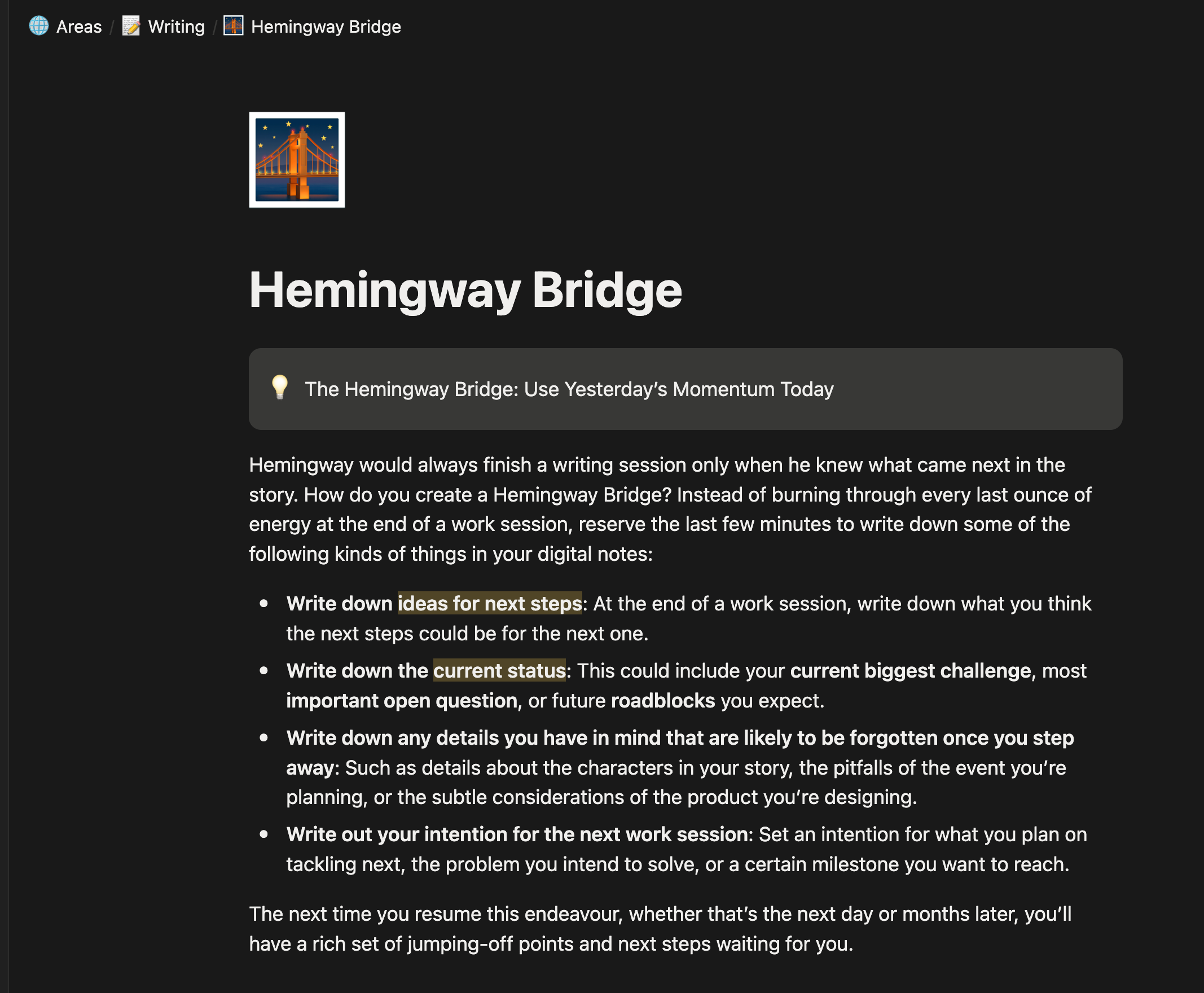
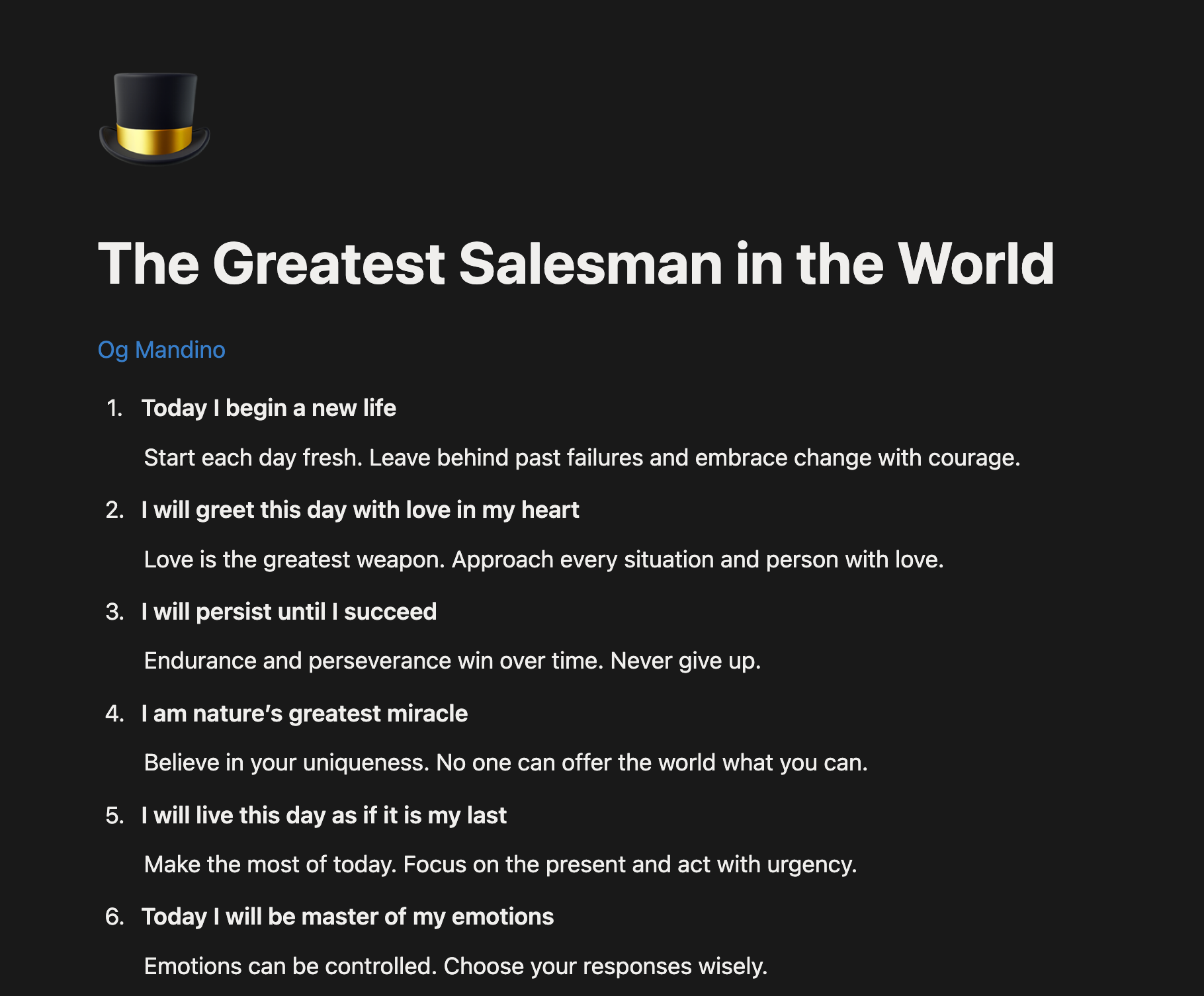
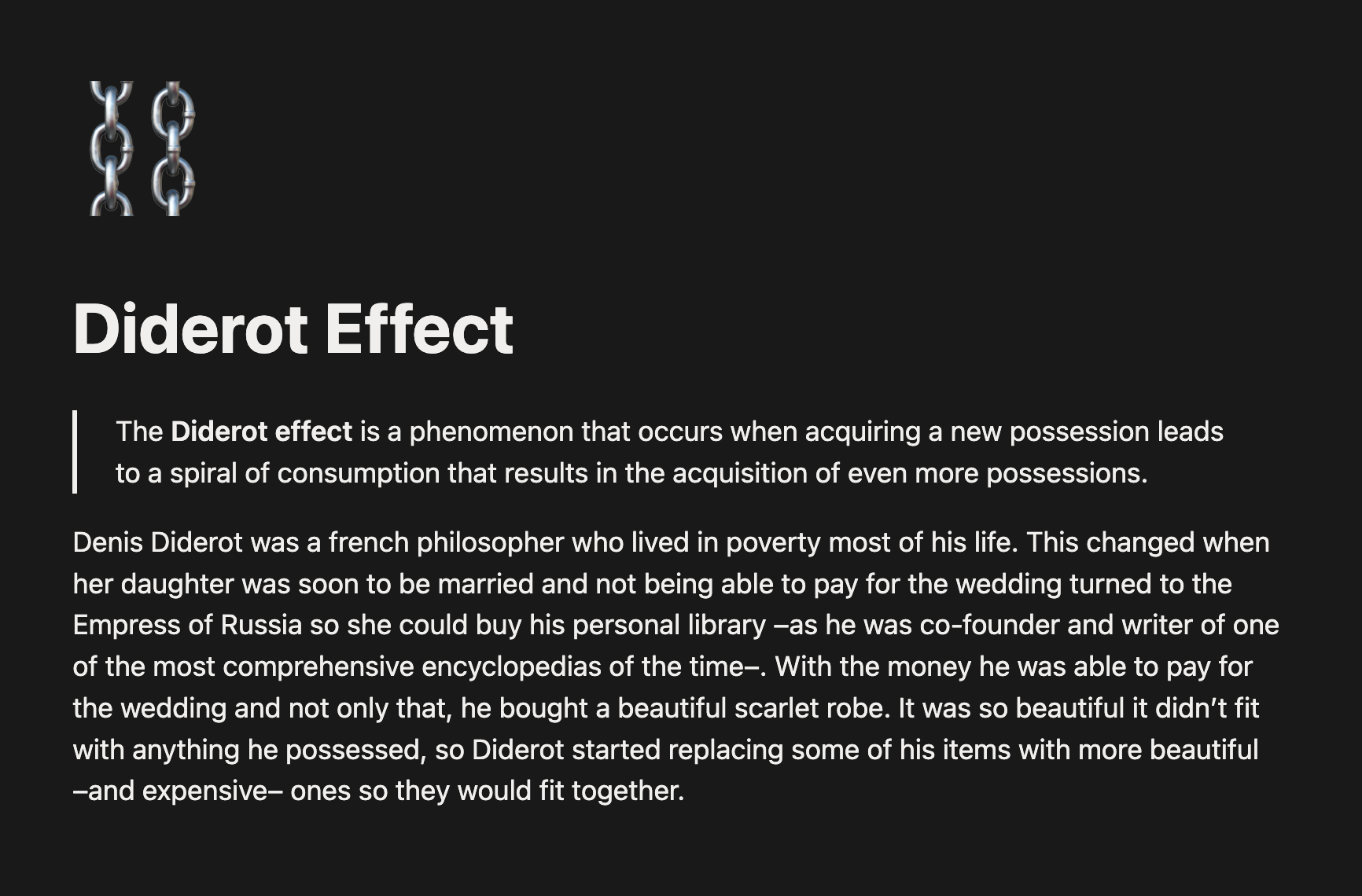
El mejor momento para plantar un árbol fue hace 20 años. El segundo mejor momento es ahora. Tener un second brain en esta era de la IA me permite hacer preguntas en un contexto muy curado y afinado. Eso para mí es tremendamente valioso, y quizá para ti también pueda serlo.
#Atomic Habits
Sigo lo mejor que puedo las premisas del libro Atomic HabitsSe abre en una nueva pestaña:
- Señal: Hazlo obvio. Pon el desencadenante donde no puedas ignorarlo. El libro en la almohada, las zapatillas junto a la puerta.
- Anhelo: Hazlo atractivo. Empareja el hábito con algo que disfrutes. Yo medito justo después de mi matcha de la mañana.
- Respuesta: Hazlo fácil. Redúcelo hasta que empezar sea trivial. Dos minutos de journaling también cuentan.
- Recompensa: Hazlo gratificante. Date una victoria inmediata. La mía es marcar el hábito en mi bullet journal.
Para evitar malos hábitos, aplica justo lo contrario:
- Señal: Hazlo invisible. Elimina el desencadenante. Borra la app de tu pantalla de inicio, o la cuenta entera, como hago yo con el email.
- Anhelo: Hazlo poco atractivo. Replantéalo. Ese doomscroll no es un descanso, es otra persona gastando tu atención.
- Respuesta: Hazlo difícil. Añade fricción. Cierra sesión, bloquea la notificación, deja el móvil en otra habitación.
- Recompensa: Hazlo poco gratificante. Haz visible el coste. Registra el desliz, o cuéntaselo a alguien que te vaya a preguntar por ello.
#Archivar
Y, por simple que parezca, lo que une todo esto es la función de archivar. Es una tontería, pero me ha aportado muchísimo valor a lo largo de los años. Cada vez que recibo un email, después de responderlo o decidir ignorarlo, lo archivo.
Ojos que no ven, corazón que no siente
Si usas Gmail como yo, deberías activar los atajos de tecladoSe abre en una nueva pestaña, para poder usar e y archivar los emails seleccionados. Yo selecciono emails con las flechas, luego x para marcar y e para archivar.
Así, nunca se me olvida responder un email. Nunca.
Hago lo mismo con WhatsApp y Telegram. Cada conversación que respondo o gestiono, la archivo.
En WhatsApp te sugiero desactivar la opción de mantener archivados los chats, para que cuando recibas un mensaje en un chat archivado vuelva a la bandeja de entrada.
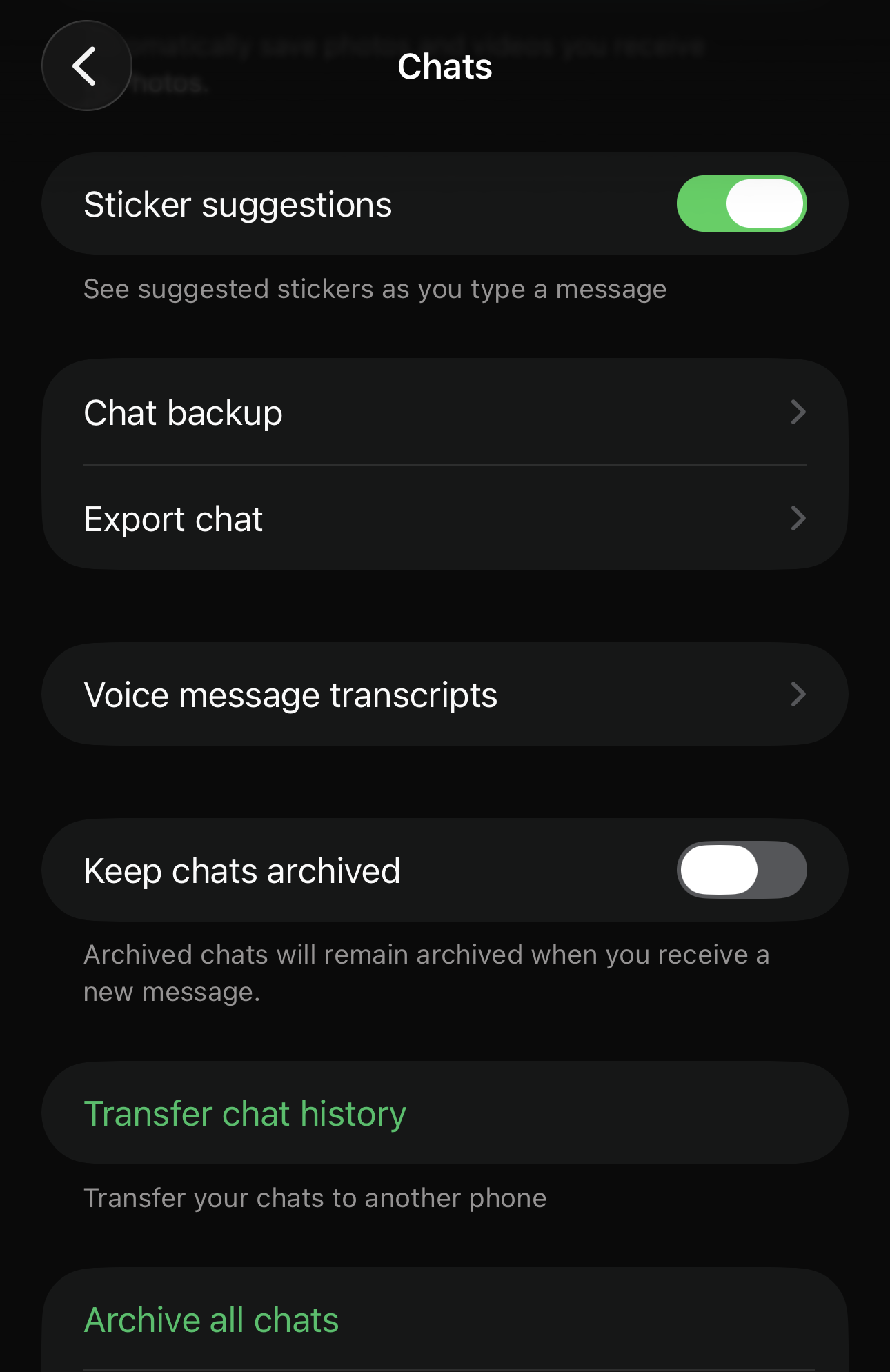
Si solo puedo enseñarte una cosa en este artículo, es esta: archiva, archiva y archiva.
#Conclusión
Espero que este artículo te haya sido útil. Hay mucho conocimiento acumulado durante años destilado aquí que puede ahorrarte un montón de tiempo. Si crees que puede servirle a alguien más, siéntete libre de compartirlo.
Pienso actualizar este artículo cada vez que cambie algo de mi setup. La mejor manera de enterarte de nuevo contenido es a través de mi newsletter o suscribiéndote a mi feed RSS.
¡Hasta la próxima!
#Referencias
- El método P.A.R.ASe abre en una nueva pestaña de Tiago Forte
- Building a Second BrainSe abre en una nueva pestaña de Tiago Forte
- Atomic HabitsSe abre en una nueva pestaña de James Clear
- El método Bullet Journal, mi manera de hacer journaling analógico
- Mis Atajos de Apple: Conversor de zona horariaSe abre en una nueva pestaña, Conversor a moneda localSe abre en una nueva pestaña, Conversor a moneda extranjeraSe abre en una nueva pestaña y BloqueoSe abre en una nueva pestaña
- Herramientas: MaccySe abre en una nueva pestaña, ShottrSe abre en una nueva pestaña, GifskiSe abre en una nueva pestaña, ArcSe abre en una nueva pestaña y DiaSe abre en una nueva pestaña
- dotfilesSe abre en una nueva pestaña y dotplugSe abre en una nueva pestaña
- Atajos de teclado de GmailSe abre en una nueva pestaña y gestión de suscripciones de GmailSe abre en una nueva pestaña